


Microsoft 365 voor particulieren en professionals: kies slim

Microsoft 365 is een abonnementsdienst van Microsoft die je toegang geeft tot de vertrouwde Office-apps, 1 TB OneDrive-cloudopslag en AI-functies via Copilot. Voor de meeste individuele gebruikers is Microsoft 365 Personal de beste keuze. Deel je het abonnement met je gezin, dan is Family logischer. Wil je de hoogste Copilot-limieten en geavanceerde beveiliging, dan is Premium de aangewezen optie.
Snel overzicht per situatie:
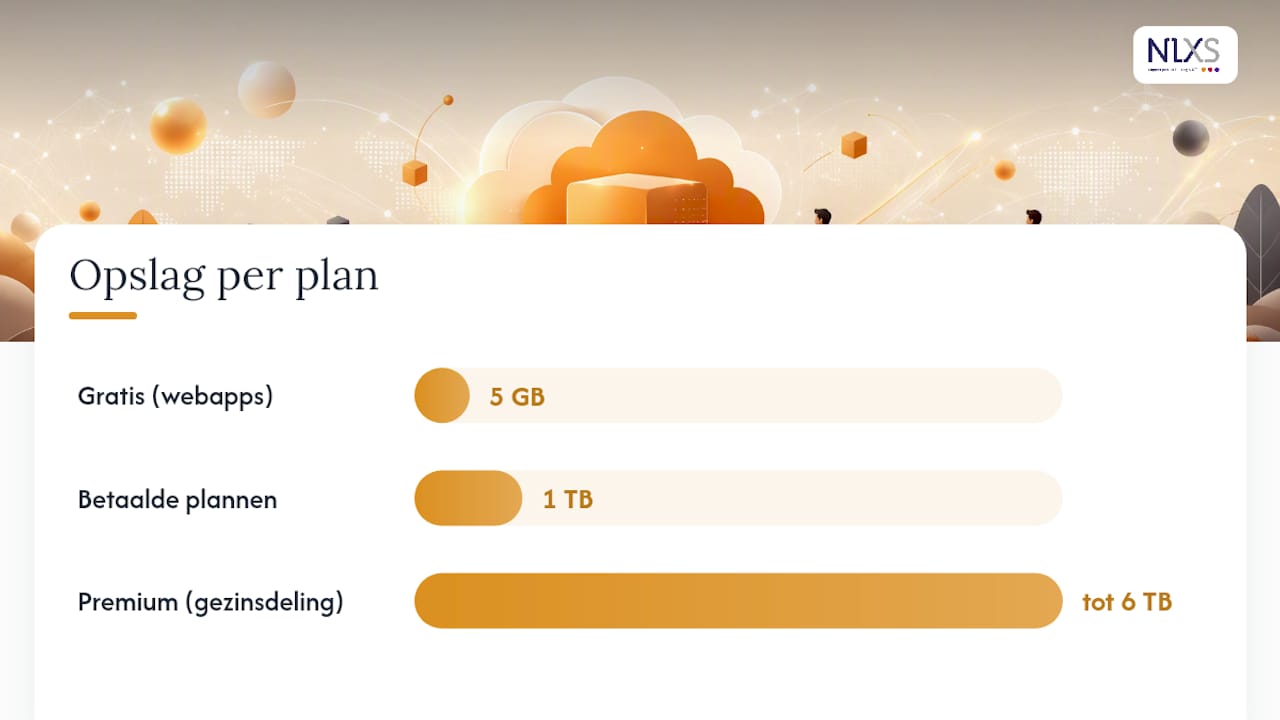
- Student of incidentele gebruiker: de gratis webapps van Word, Excel en PowerPoint volstaan, inclusief 5 GB OneDrive-opslag.
- Freelancer of zzp’er: Personal geeft je desktop-apps op meerdere apparaten en 1 TB opslag.
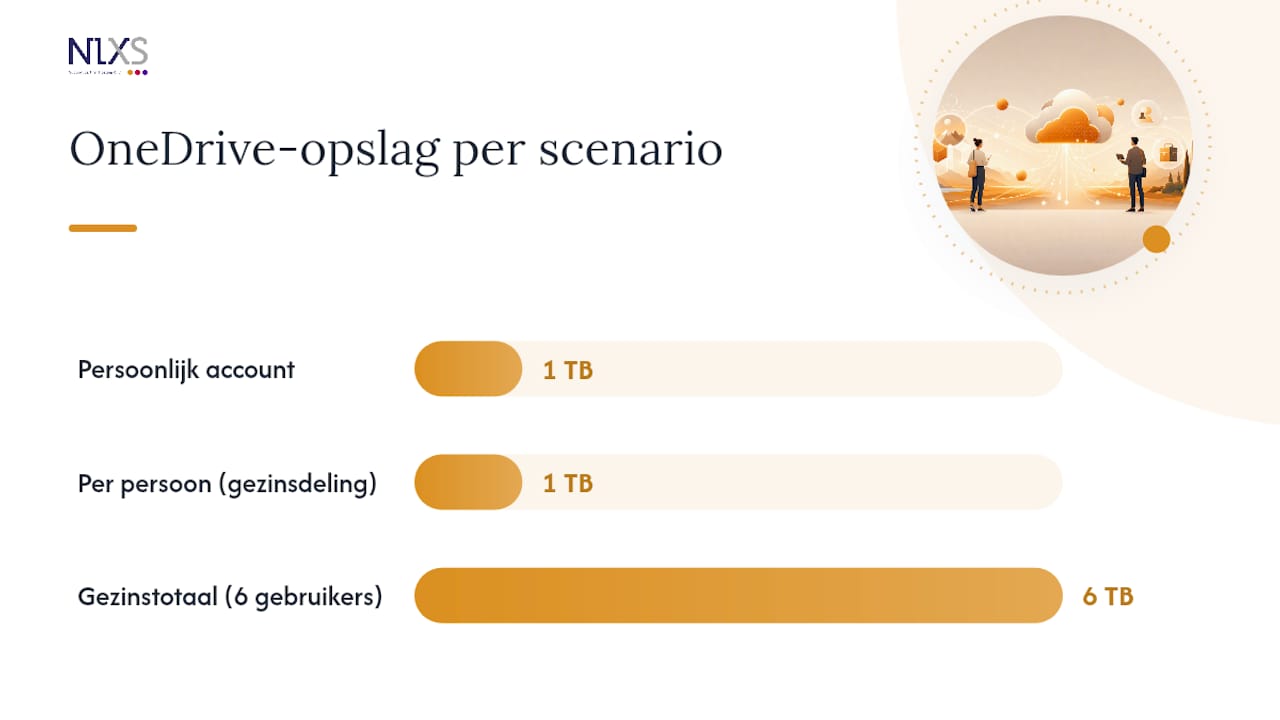
- Gezin met meerdere gebruikers: Family dekt tot zes personen, elk met eigen 1 TB opslag.
- Power-user of creatief professional: Premium biedt de hoogste Copilot-gebruikslimieten, Microsoft Defender en tot 6 TB opslag bij gezinsdeling (1 TB per persoon, maximaal 6 personen).
Pro-tip: Heb je alleen af en toe een document nodig en werk je altijd online? Dan betaal je voor een abonnement dat je nauwelijks gebruikt. Test eerst de gratis webversies een week lang voordat je een betaald plan afsluit.
Belangrijkste inzichten
Microsoft 365 is voor de meeste gebruikers de slimste keuze als je desktop-apps, 1 TB opslag en Copilot nodig hebt; de gratis webapps volstaan alleen voor basisgebruik zonder offline of AI-behoeften.
| Punt | Details |
|---|---|
| Gratis vs. betaald | Gratis webapps geven 5 GB opslag; betaalde plannen voegen desktop-apps, 1 TB (tot 6 TB bij Premium gezinsdeling) en Copilot toe. |
| Plan kiezen | Personal voor één persoon, Family voor tot zes gebruikers, Premium voor hoogste Copilot-limieten, beveiliging en tot 6 TB opslag bij gezinsdeling. |
| Copilot-toegang | AI-voordelen zijn gebonden aan de abonnee en niet automatisch deelbaar met gezinsleden. |
| Zakelijk gebruik | Business-plannen worden per gebruiker per maand gefactureerd; Premium voegt Defender en Intune toe. |
| NLXS als IT-partner | NLXS verzorgt migratie, beheer en back-upstrategie voor mkb-organisaties met een responstijd van één dag. |
Inhoudsopgave
- Wat is Microsoft 365 precies en hoe verschilt het van een eenmalige Office-aankoop?
- Welke apps en diensten zitten er in Microsoft 365?
- Welk abonnement past bij jou? Personal, Family, Premium en zakelijke plannen
- Wanneer volstaan de gratis webapps en wanneer heb je een betaald abonnement nodig?
- Copilot en AI-functies: wat kun je ermee en welk plan geeft je toegang?
- Installatie, apparaten en opslag: waar moet je op letten?
- Wanneer loont het om een IT-partner in te schakelen?
- Zakelijke en enterprise Microsoft 365-abonnementen: wat kost het en wat krijg je?
- Welke beveiligings- en compliancefuncties biedt Microsoft 365?
- Hoe integreert Microsoft 365 met andere Microsoft-producten?
- Hoe worden apps en diensten bijgewerkt binnen Microsoft 365?
- Hoe verhoudt Microsoft 365 zich tot alternatieven?
- Wat ik zie in de praktijk: veelgemaakte fouten bij Microsoft 365
- NLXS helpt je Microsoft 365 goed inrichten, zonder gedoe
- Bronnen
Wat is Microsoft 365 precies en hoe verschilt het van een eenmalige Office-aankoop?
Microsoft 365 is een abonnementsdienst die je maandelijks of jaarlijks betaalt en die continu nieuwe functies, AI-updates en beveiligingsverbeteringen ontvangt. Office 2024 is een eenmalige aankoop: je betaalt één keer, installeert de software en ontvangt daarna alleen nog beveiligingsupdates. Wil je naar een nieuwe hoofdversie, dan koop je opnieuw.
Dat klinkt aantrekkelijk voor wie periodieke kosten wil vermijden, maar de praktijk is genuanceerder. Microsoft legt zelf uit dat abonnees doorlopend nieuwe functies krijgen, waaronder Copilot-integraties die bij Office 2024 simpelweg niet beschikbaar zijn. Op de lange termijn kan een eenmalige aankoop duurder uitvallen doordat je bij elke nieuwe hoofdversie opnieuw moet betalen.
De vergelijkende analyse van HP bevestigt dat de keuze draait om drie vragen: heb je samenwerking nodig, wil je altijd de nieuwste functies, en gebruik je meerdere apparaten? Beantwoord je die drie met “ja”, dan is een abonnement de betere keuze.
Welke apps en diensten zitten er in Microsoft 365?
De kern van het pakket bestaat uit de bekende productiviteitsapps, maar er zit meer in dan de meeste mensen beseffen.
- Word: tekstverwerking met Copilot-schrijfhulp in betaalde plannen; webversie gratis beschikbaar.
- Excel: spreadsheets met data-analyse; Copilot helpt bij formules en inzichten in betaalde plannen.
- PowerPoint: presentaties maken; Designer en Copilot genereren dia-opmaak automatisch.
- Outlook: e-mail en agenda, zowel als desktop-app als webversie (Outlook.com).
- OneDrive: cloudopslag voor bestanden en synchronisatie; gratis accounts krijgen 5 GB, betaalde plannen 1 TB per gebruiker. Meer over hoe cloudopslag werkt lees je op de uitleg over de cloud van NLXS.
- Teams: videovergaderen, chatten en samenwerken; beschikbaar in persoonlijke en zakelijke plannen.
- OneNote: digitaal notitieboek, gratis te gebruiken.
- Access en Publisher: alleen beschikbaar op Windows, niet op macOS of mobiel.
- Copilot: AI-assistent geïntegreerd in Word, Excel, PowerPoint, Outlook en Designer.
De desktop-apps werken op Windows en macOS; mobiele apps zijn beschikbaar voor iOS en Android. De webversies draaien in elke moderne browser. Betaalde abonnementen bieden desktop-apps, 1 TB opslag en AI-functies die in de gratis versie ontbreken.
Welk abonnement past bij jou? Personal, Family, Premium en zakelijke plannen
De officiële Microsoft-productpagina onderscheidt vier particuliere plannen. Hieronder de belangrijkste kenmerken per plan.
Aanbeveling per situatie:
- Student: Basic of de gratis webapps, tenzij je offline moet werken.
- Zzp’er of freelancer: Personal geeft je desktop-apps en 1 TB opslag voor professioneel gebruik.
- Gezin: Family is per persoon goedkoper dan zes losse Personal-abonnementen.
- Power-user of creatief professional: Premium levert de hoogste Copilot-gebruikslimieten, Microsoft Defender en geavanceerde beveiligingsfuncties.
Voor zakelijke gebruikers gelden aparte Business-plannen, gefactureerd per gebruiker per maand. Meer daarover verderop in dit artikel.
Wanneer volstaan de gratis webapps en wanneer heb je een betaald abonnement nodig?
Het eerlijke antwoord: voor veel mensen zijn de gratis webapps meer dan genoeg. Je kunt documenten maken, bewerken en delen zonder één euro te betalen. De grens ligt bij vier concrete behoeften.
Kies voor een betaald abonnement als je:
- Offline wilt werken met volwaardige desktop-apps.
- Meer dan 5 GB cloudopslag nodig hebt.
- Copilot en AI-functies wilt gebruiken.
- Geavanceerde beveiliging of zakelijke compliance nodig hebt.
Gratis webapps volstaan als je:
- Alleen online werkt en altijd internetverbinding hebt.
- Documenten incidenteel opmaakt of bekijkt.
- Geen grote bestanden of complexe macro’s gebruikt.
- Geen behoefte hebt aan Copilot of AI-hulp.
Pro-tip: Gebruik je Microsoft 365 Family en wil je Copilot inzetten? Let op: de AI-voordelen zijn gebonden aan de abonnee zelf en zijn niet automatisch beschikbaar voor alle gezinsleden. Elk lid moet de functies activeren via het eigen account.
De keuze tussen abonnement en eenmalige aankoop hangt ook af van hoe je naar kosten kijkt. SeniorWeb wijst erop dat eenmalige aankopen op lange termijn duurder kunnen uitvallen door herhaalde major upgrades, terwijl een abonnement die drempel wegneemt maar doorlopende kosten met zich meebrengt.
Copilot en AI-functies: wat kun je ermee en welk plan geeft je toegang?
Copilot is de AI-assistent die Microsoft heeft ingebouwd in Word, Excel, PowerPoint, Outlook en Designer. In de praktijk betekent dit: teksten genereren en herschrijven in Word, formules uitleggen en data samenvatten in Excel, dia-ontwerpen voorstellen in PowerPoint, en e-mails opstellen of samenvatten in Outlook.
Toegang tot Copilot verschilt per plan:
- Personal en Family: Copilot is beschikbaar, maar met gebruikslimieten per dag of maand.
- Premium: hogere gebruikslimieten en exclusieve functies zoals geavanceerde Designer-filters en prioriteitstoegang bij piekbelasting.
- Gratis accounts: beperkte Copilot-toegang via de web-apps, zonder de diepere integraties.
Een belangrijk detail: AI-voordelen zijn beperkt tot de abonnee en kunnen niet worden gedeeld met Family-leden als een gedeeld voordeel. Elk gezinslid heeft zijn eigen Copilot-quota op basis van het eigen account. Daarnaast gelden leeftijdsgrenzen: Copilot is niet beschikbaar voor accounts van minderjarigen zonder ouderlijke toestemming.
Copilot en AI zijn de dominante differentiatoren in de huidige Microsoft 365-plannen. Premium verhoogt de gebruikslimieten en biedt exclusieve functies die vooral power-users en creatieven aantrekken, terwijl Personal en Family een solide instap bieden voor dagelijks gebruik.
Installatie, apparaten en opslag: waar moet je op letten?
Microsoft 365 Personal en Family laten je de desktop-apps installeren op meerdere apparaten tegelijk. Je kunt op maximaal vijf apparaten tegelijk actief aangemeld zijn. De installatie zelf is eenvoudig via account.microsoft.com, maar er zijn een paar praktische punten die mensen regelmatig over het hoofd zien.
- Licentiecontrole: de apps werken offline, maar vereisen periodiek een internetverbinding om de licentie te verifiëren. Blijf je te lang offline, dan schakelt de software over naar beperkte functionaliteit totdat je opnieuw verbinding maakt.
- OneDrive-synchronisatie: bestanden worden automatisch gesynchroniseerd tussen apparaten. Zorg dat je opslagquotum niet vol raakt; een vol OneDrive blokkeert synchronisatie en kan problemen geven met Outlook-bijlagen.
- Extra opslag: heb je meer dan 1 TB nodig, dan kun je extra OneDrive-opslag bijkopen via Microsoft. Premium-gebruikers hebben bij gezinsdeling tot 6 TB beschikbaar, 1 TB per persoon bij maximaal 6 gebruikers (gezinsdeling).
- Activatie bij nieuwe apparaten: na een herinstallatie of apparaatwisseling log je in met je Microsoft-account en worden de apps automatisch geactiveerd.
Pro-tip: Stel OneDrive in op ‘bestanden op aanvraag’. Zo staan je bestanden in de cloud zonder je lokale schijf vol te zetten. Je opent ze wanneer je ze nodig hebt, ook offline als je ze eerder hebt geopend.
Wanneer loont het om een IT-partner in te schakelen?
Voor particulieren is Microsoft 365 goed zelf te beheren. Voor organisaties ligt dat anders. Zodra meerdere medewerkers met gedeelde mailboxen, een eigen domein of strikte beveiligingseisen werken, wordt het technisch snel complexer dan de gemiddelde ondernemer wil bijhouden.
Situaties waarbij professionele hulp duidelijk waarde toevoegt:
- Domeinmigratie: koppeling van een eigen bedrijfsdomein aan Microsoft 365, inclusief DNS-instellingen en domeinverificatie.
- E-mailmigratie: verplaatsing van grote mailboxen van een on-premise server of andere provider naar Exchange Online, zonder dataverlies.
- Gedeelde mailboxen en distributielijsten: configuratie van teamadressen, automatische antwoorden en toegangsrechten.
- Beveiligingsbeleid: instellen van meervoudige verificatie, voorwaardelijke toegang en apparaatbeheer via Intune.
- Back-upstrategie: Microsoft maakt geen volledige back-ups van je mailbox of OneDrive voor herstel na gebruikersfouten. Een aparte back-upoplossing is voor bedrijven geen luxe.
Een IT-partner levert meer dan technische uitvoering. Projectplanning, gebruikersbeheer, een doordachte back-upstrategie en een SLA die garandeert dat problemen binnen één dag worden opgelost: dat is wat het verschil maakt tussen een migratie die soepel verloopt en één die weken uitloopt.
NLXS begeleidt mkb-organisaties bij precies deze trajecten, van de eerste ICT-scan tot doorlopend beheer en support.
Zakelijke en enterprise Microsoft 365-abonnementen: wat kost het en wat krijg je?
Particuliere plannen zijn niet geschikt voor organisaties met meerdere medewerkers en een eigen domein. Microsoft biedt aparte Business-plannen die per gebruiker per maand worden gefactureerd. De zakelijke plannen variëren van een instapversie zonder desktop-apps tot volledig uitgeruste enterprise-pakketten met geavanceerde beveiliging en compliance.
De vier hoofdlijnen voor zakelijk gebruik:
- Microsoft 365 Business Basic: webapps en Teams, Exchange met eigen domein, 1 TB OneDrive per gebruiker. Geen desktop-apps.
- Microsoft 365 Business Standard: voegt desktop-apps en extra Teams-functies toe aan Basic.
- Microsoft 365 Business Premium: voegt Microsoft Defender, Intune-apparaatbeheer en geavanceerde beveiligingsfuncties toe. Geschikt voor organisaties met hogere beveiligingseisen.
- Microsoft 365 Enterprise (E3/E5): voor grote organisaties met uitgebreide compliance-, eDiscovery- en beveiligingsvereisten.
Zakelijke plannen worden jaarlijks of maandelijks gefactureerd per gebruiker. Copilot voor zakelijk gebruik is beschikbaar als add-on of ingebouwd in bepaalde enterprise-plannen. Voor mkb-organisaties kunnen Business Premium-plannen met Defender en Copilot-add-ons de operationele risicokosten verlagen door betere beveiliging en productiviteitswinst.
Welke beveiligings- en compliancefuncties biedt Microsoft 365?
Beveiliging is geen bijzaak in Microsoft 365, zeker niet voor zakelijke gebruikers. De functies variëren sterk per abonnement.
Beschikbaar in alle betaalde plannen:
- Meervoudige verificatie (MFA) via Microsoft Authenticator.
- Versleuteling van e-mail en bestanden in transit en in rust.
- Basisbescherming tegen phishing en malware in Exchange Online.
Aanvullend in Business Premium en Enterprise:
- Microsoft Defender for Business: geavanceerde bescherming tegen ransomware, zero-day-aanvallen en bedreigingen op eindpunten.
- Intune: centraal beheer van apparaten, inclusief afdwingen van beveiligingsbeleid op telefoons en laptops.
- Azure Active Directory Premium: voorwaardelijke toegang op basis van locatie, apparaat en risiconiveau.
- Microsoft Purview: compliance-tools voor dataclassificatie, retentiebeleid en eDiscovery. Relevant voor organisaties in sectoren met strenge regelgeving zoals zorg, financiën of overheid.
- Audit logs en activiteitsrapporten: inzicht in wie wat heeft gedaan binnen de tenant.
Voor mkb-bedrijven die werken met persoonsgegevens of vertrouwelijke klantinformatie is Business Premium de minimale aanbeveling. De combinatie van Defender, Intune en voorwaardelijke toegang dekt de meest voorkomende aanvalsvectoren af.
Hoe integreert Microsoft 365 met andere Microsoft-producten?
Microsoft 365 is geen losstaand pakket. Het is het middelpunt van een breder ecosysteem dat naadloos samenwerkt met andere Microsoft-diensten.
Azure Active Directory (nu Microsoft Entra ID) vormt de identiteitslaag. Elk Microsoft 365-account is gekoppeld aan Entra ID, wat single sign-on mogelijk maakt voor honderden zakelijke applicaties.
Microsoft Teams integreert diep met SharePoint voor documentopslag, met Planner voor taakbeheer en met Power Automate voor geautomatiseerde werkstromen. Een Teams-kanaal heeft automatisch een gekoppelde SharePoint-bibliotheek.
Power Platform (Power BI, Power Automate, Power Apps) werkt direct samen met Excel-data, SharePoint-lijsten en Teams. Zo kun je zonder programmeerkennis dashboards bouwen of goedkeuringsprocessen automatiseren.
Dynamics 365 deelt de identiteitslaag en contactgegevens met Microsoft 365, wat relevant is voor organisaties die CRM en productiviteit willen combineren.
Windows 11 is ontworpen met Microsoft 365 als standaard werkplek: OneDrive-synchronisatie is ingebouwd, Teams staat in de taakbalk en Microsoft Defender werkt samen met de cloudbeveiliging van het abonnement.
Voor organisaties die hun zakelijke cloudwerkplek willen inrichten, is die integratiediepte een concreet voordeel ten opzichte van losstaande alternatieven.
Hoe worden apps en diensten bijgewerkt binnen Microsoft 365?
Het updatemodel van Microsoft 365 verschilt fundamenteel van traditionele software. Er zijn geen grote versie-upgrades meer die je apart moet kopen. Updates worden automatisch uitgerold via het Microsoft 365-updatekanaal.
Microsoft werkt met twee hoofdkanalen voor zakelijke gebruikers:
- Current Channel: updates zo snel mogelijk, inclusief nieuwe functies zodra ze beschikbaar zijn. Geschikt voor gebruikers die altijd de nieuwste mogelijkheden willen.
- Monthly Enterprise Channel: updates één keer per maand op een vaste dag, na uitgebreidere tests. Geschikt voor organisaties die stabiliteit boven nieuwheid stellen.
Copilot-functies worden via diezelfde kanalen uitgerold. Dat betekent dat nieuwe AI-mogelijkheden automatisch verschijnen in Word, Excel of Outlook zonder dat je iets hoeft te installeren. Beheerders kunnen via het Microsoft 365-beheercentrum het updatekanaal per gebruikersgroep instellen en updates tijdelijk uitstellen voor testdoeleinden.
Hoe verhoudt Microsoft 365 zich tot alternatieven?
De twee meest genoemde alternatieven voor Microsoft 365 zijn Google Workspace en Apple iWork. Ze richten zich op hetzelfde doel maar pakken het anders aan.
Google Workspace biedt Docs, Sheets en Slides als cloudnative apps zonder desktop-variant. De samenwerking in real-time is sterk, maar de compatibiliteit met complexe Word- of Excel-bestanden is beperkter. Voor organisaties die volledig in de browser werken en geen legacy Office-bestanden hebben, is het een serieuze optie.
Apple iWork (Pages, Numbers, Keynote) is gratis voor Apple-gebruikers en werkt goed binnen het Apple-ecosysteem. De bestandscompatibiliteit met Office-formaten is acceptabel maar niet perfect, en samenwerking met Windows-gebruikers vraagt extra stappen.
Waar Microsoft 365 zich onderscheidt: de diepte van de desktop-apps, de breedte van het ecosysteem (Teams, SharePoint, Power Platform, Defender), de Copilot-integratie en de enterprise-compliancefuncties. Voor organisaties die al werken met Windows, Azure of Dynamics is de keuze voor Microsoft 365 logisch. Voor kleine teams die puur in de browser werken en geen Microsoft-ecosysteem hebben, is Google Workspace een eerlijk alternatief.
Wat ik zie in de praktijk: veelgemaakte fouten bij Microsoft 365
Veel organisaties starten met Microsoft 365 zonder een duidelijk plan voor licenties, beveiliging en back-ups. Dat leidt tot drie terugkerende problemen.
Het eerste is licentiebeheer. Medewerkers vertrekken, maar hun licenties blijven actief. Na een jaar betaal je voor tien accounts waarvan er drie al lang niet meer bestaan. Een kwartaalcheck op actieve licenties voorkomt onnodige kosten.
Het tweede is back-ups. Microsoft bewaart verwijderde e-mails en bestanden tijdelijk, maar dat is geen back-up. Als een medewerker per ongeluk een hele SharePoint-bibliotheek verwijdert en dat pas na 93 dagen ontdekt, is de data weg. Een aparte back-upoplossing is geen overkill; het is basishygiëne.
Het derde is data-eigendom bij vertrek. Wat gebeurt er met de OneDrive-bestanden van een medewerker die het bedrijf verlaat? Zonder beleid verdwijnen die data na verloop van tijd. Stel vooraf in wie toegang krijgt tot de data van vertrokken medewerkers en hoe lang die bewaard blijft.
NLXS helpt je Microsoft 365 goed inrichten, zonder gedoe
Zelf een Microsoft 365-abonnement afsluiten is eenvoudig. Maar een omgeving goed inrichten voor je bedrijf, met de juiste beveiliging, een werkende domeinmigratie en een back-upstrategie die je ’s nachts rustig laat slapen, dat is een ander verhaal.
NLXS begeleidt mkb-bedrijven in Breda en omgeving bij de volledige inrichting van Microsoft 365: van migratie en gebruikersbeheer tot doorlopend beheer en support met een responstijd van één dag. Geen verrassingen in de rekening, geen weken wachten op antwoord. Wil je weten wat jouw organisatie nodig heeft? Plan een gratis ICT-scan en krijg binnen één dag concreet inzicht in kosten en risico’s. Of bekijk direct de ICT-diensten van NLXS voor een volledig overzicht van wat we voor je kunnen betekenen.
Bronnen
Hieronder de belangrijkste officiële bronnen voor verdere informatie, prijscontrole en installatiehulp.
- Gratis Microsoft 365 online | Word, Excel, PowerPoint
- What’s the difference between Microsoft 365 and Office 2024? | Microsoft Support (NL)
- Microsoft 365 vs Microsoft Office: comparison | HP
- Kiezen tussen Microsoft 365 en Office 2024 | SeniorWeb
- Microsoft 365 — Wikipedia (nl)
Reacties0
Nog geen reacties
Deel als eerste uw gedachten.
Meld u aan of registreer u om een reactie te plaatsen.